
Digital signatur på sjekklister i Styrsys
Forutsetning er at digital signatur er slått på i Styrsys. Kontakt ITassist hvis dere ikke har denne muligheten og be om å få det skrudd på.
Når en sjekkliste skal signeres vil dere få opp en dialogboks for digital signering.
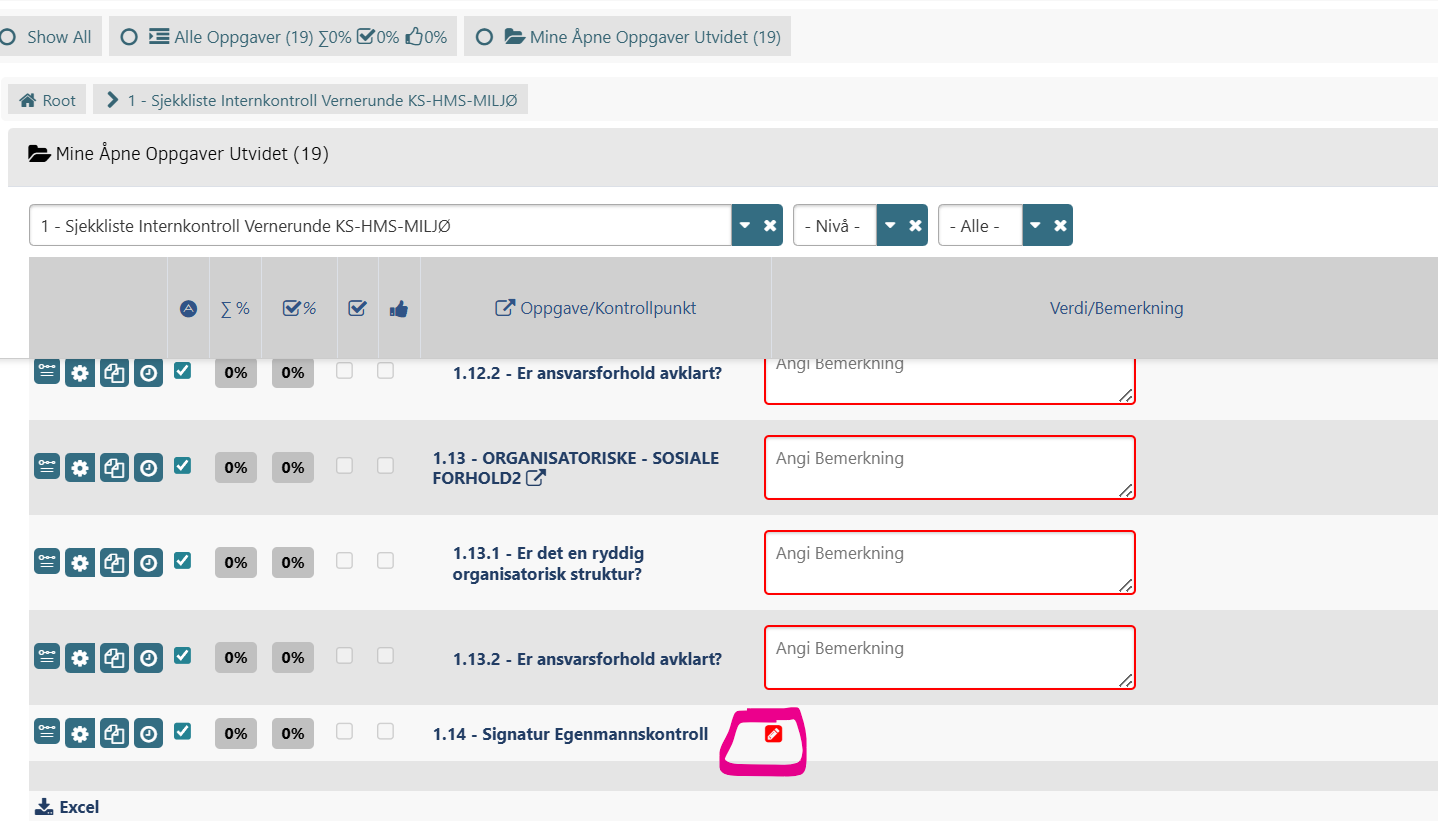
I skjermbildet over her kan dere til forskjell ifra tidligere trykke knappen Signer & Lagre &Lukk. Da vil det genereres en digital signatur i bakkant. Da slipper man å bruke muspeker på desktop, og på mobilappen vil dere slippe å signere med pekefinger.
Når du har signert kommer det opp en revisjonskode som inneholder en kobling til den digitale signaturen:
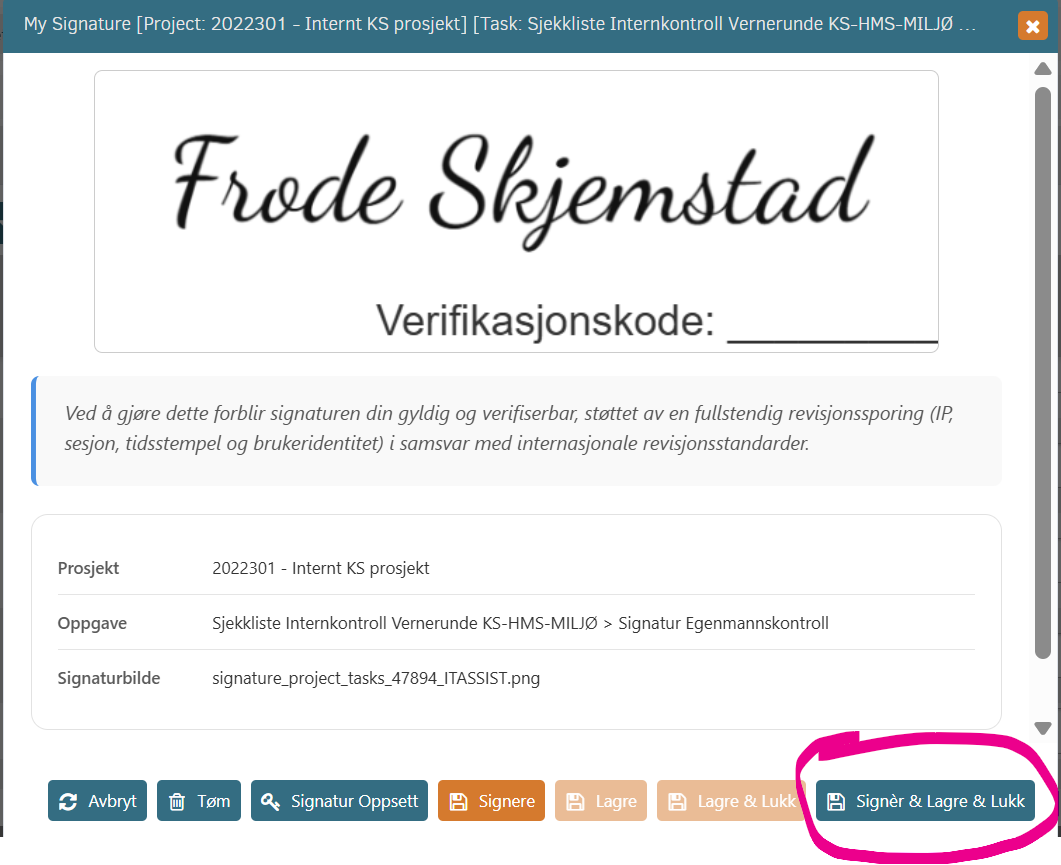
Trykke så Lagre & Lukk og den digitale signaturen er lagret.
I oversikten vil signaturen på sjekklista se slik ut:

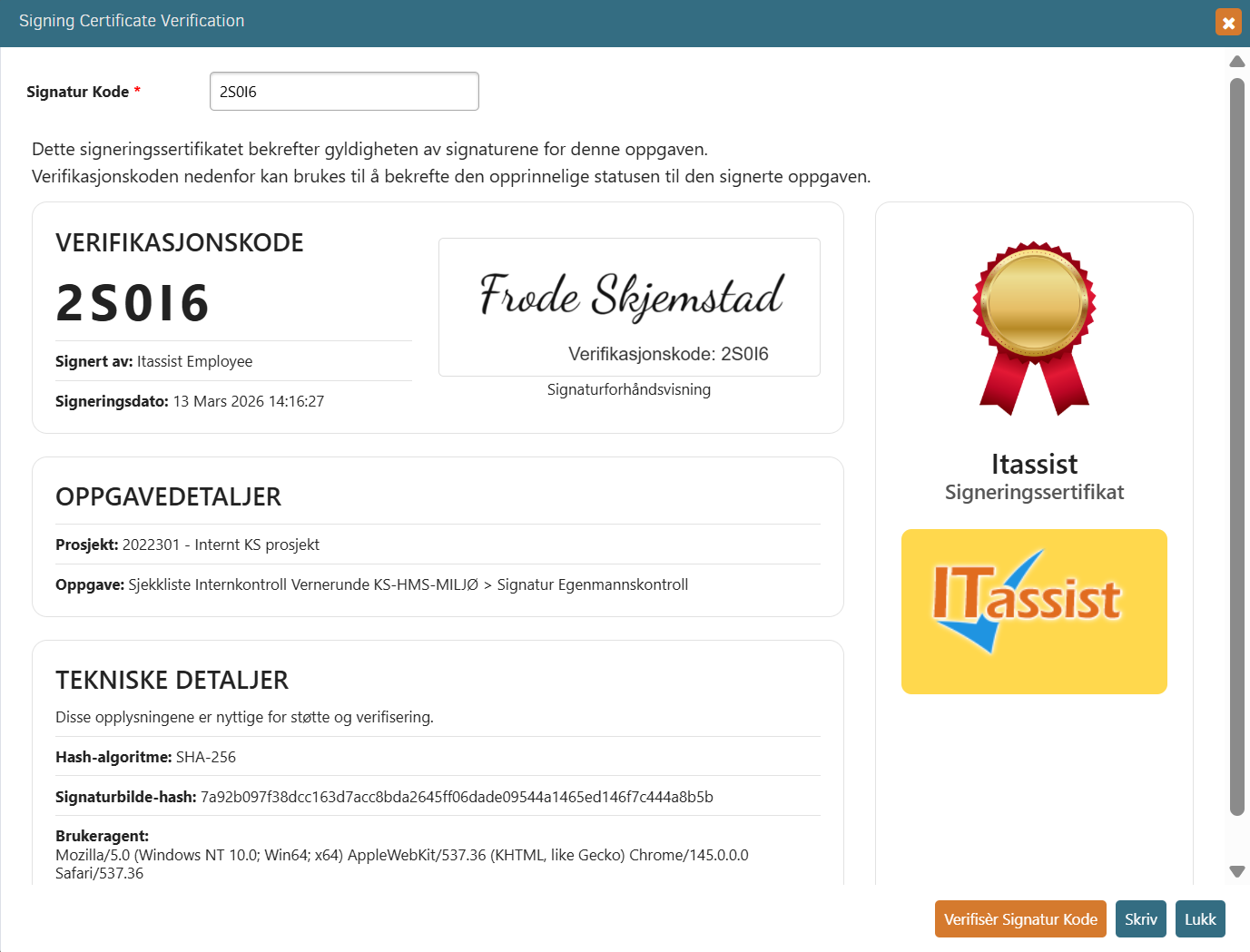
Ve å trykke på signaturen kommer dette bildet opp:
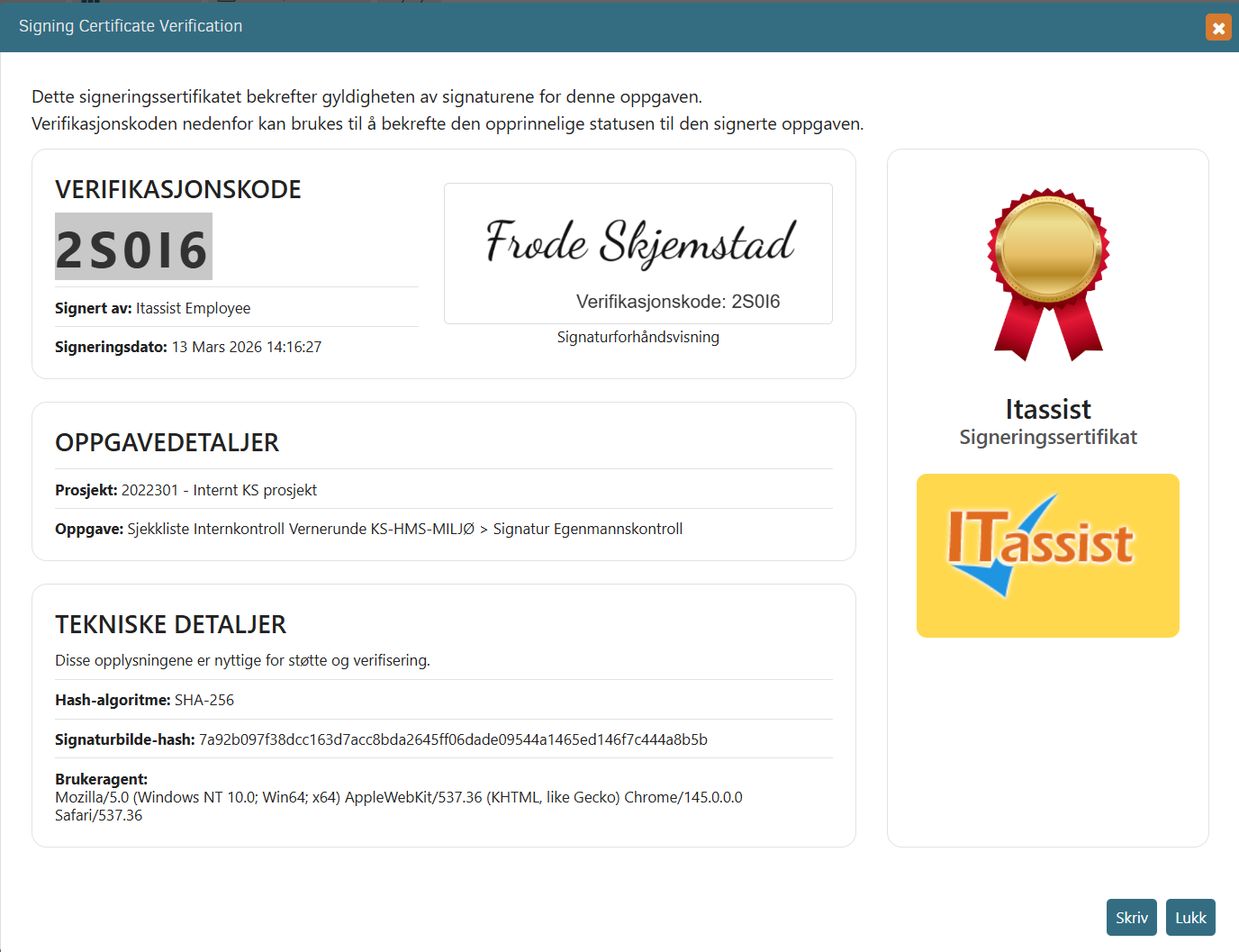
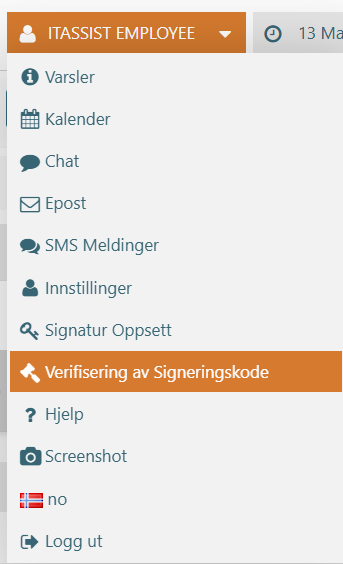
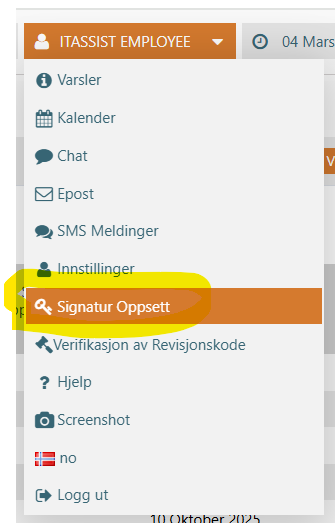
Den kan verifiseres digitalt i etterkant via menyen øverst til høyre i Styrsys:
På sjekkliste utskriften ser den digitale underskriften slik ut med revisjonskoden under. Signaturen kommer som et bilde og til høyre for denne kommer navnet til den som signerer i BLOKKBOKSTAVER. Fonten på den autogenerte signaturen kan også justeres.

Vi kan justere på fonter og hvordan siganturen ser ut eller vi kan sette opp at den viser håndskriften du kan laste opp hvis du vil.
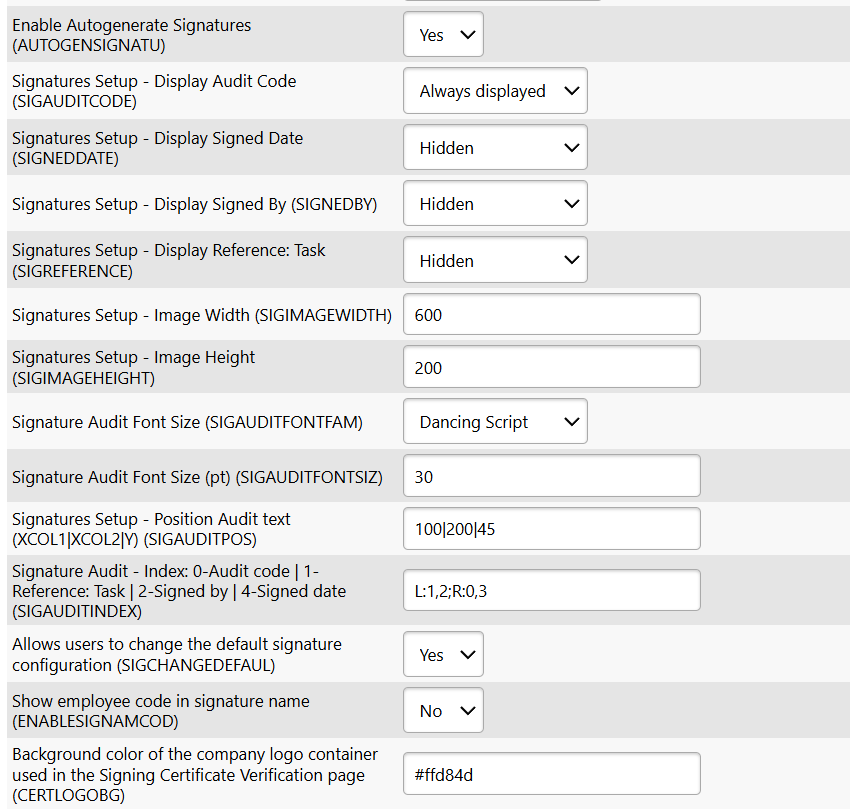
Her er også en del justeringer man kan gjøre som kun administrator har tilgang til:
Styrsys har støtte for å laste opp en egendefinert signatur, så ønsker dere den muligheten så ta kontakt. I første omgang er Styrsys satt opp til å lage en autogenerert Signatur basert på ditt brukernavn i Styrsys.
Hvis rollen til bruker tilsier det kan man få opp et utvidet Signatur Oppsett:
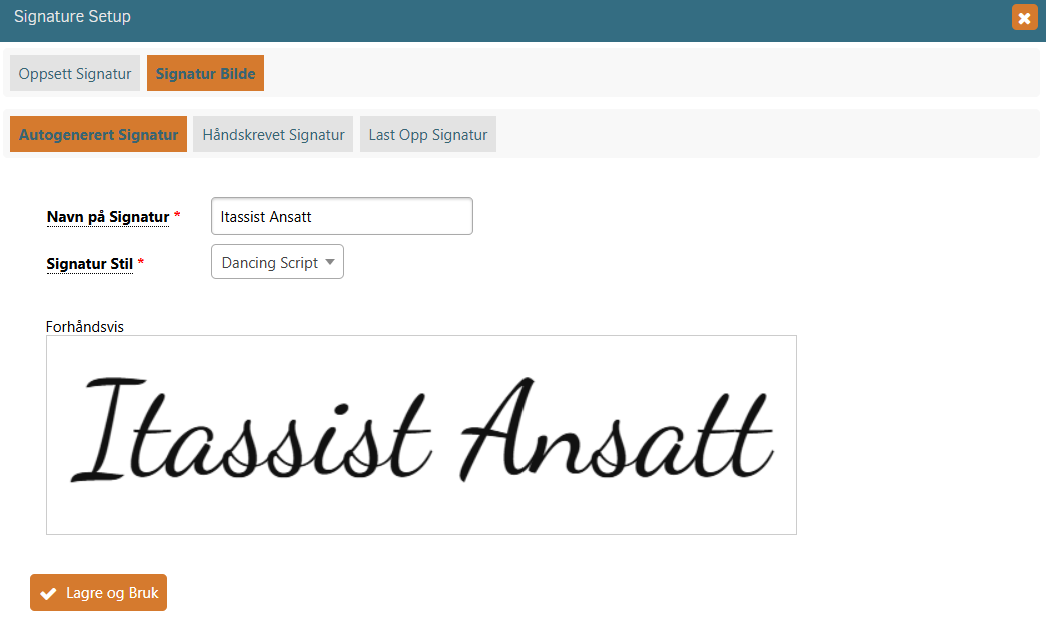
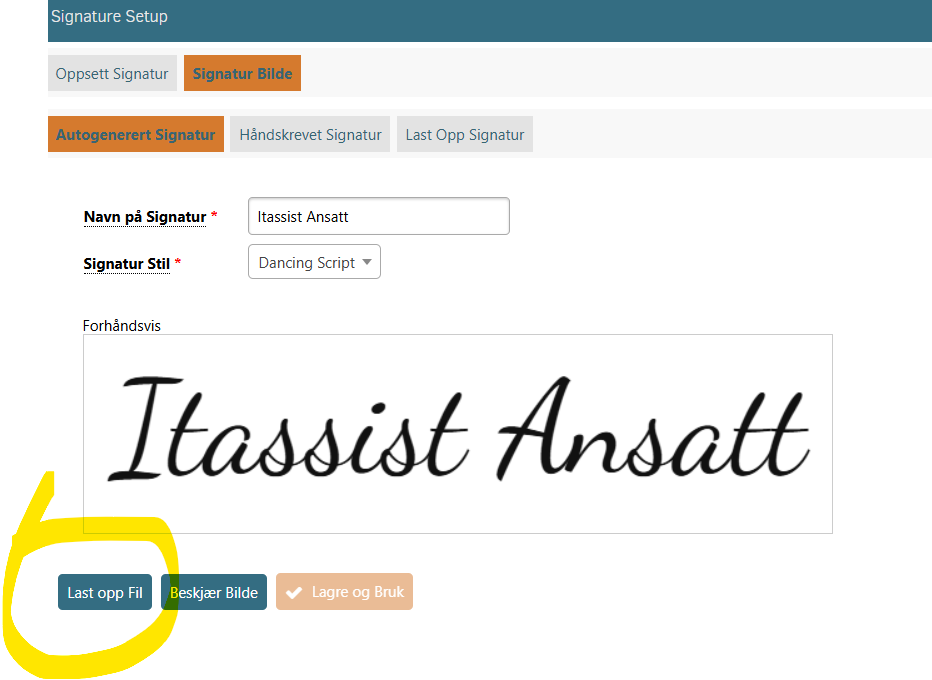
Her er oppsett for Autogenerert Signatur:
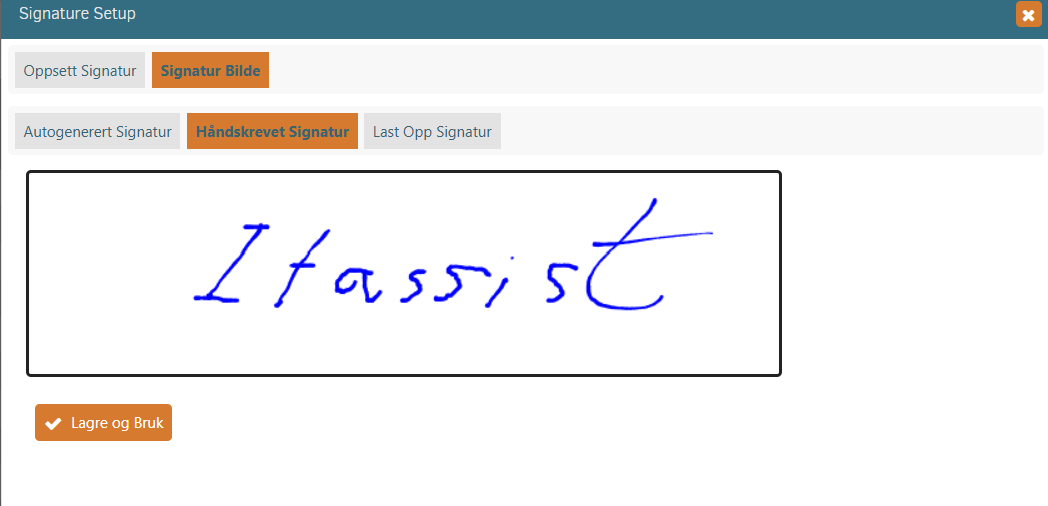
Her er oppsett for Håndskrevet Signatur:
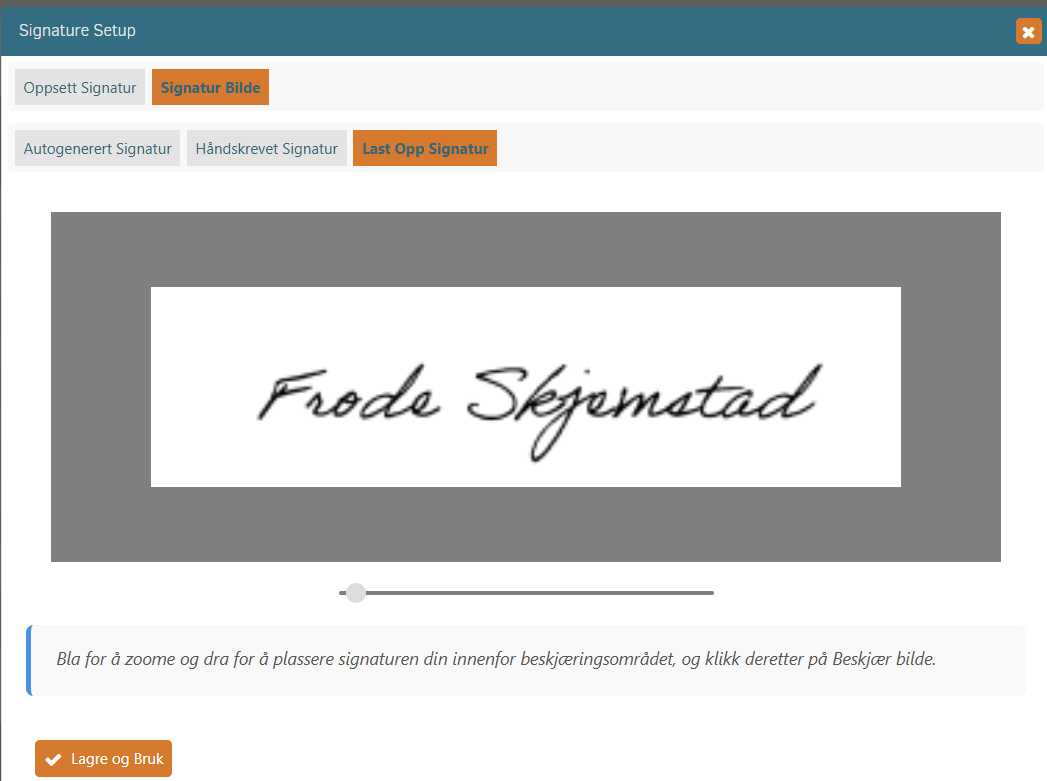
Eller at man kan laste opp egen signatur:
No comments to display
No comments to display