
Første gangs oppsett av Styrsys Windows App
1. Åpne Styrsys i nettleseren
Åpne Styrsys i nettleseren din ved å bruke adressen du har fått av virksomheten din, for eksempel:
kunde.styrsys.no
Du trenger ikke å kjenne til den tekniske adressen bak løsningen.
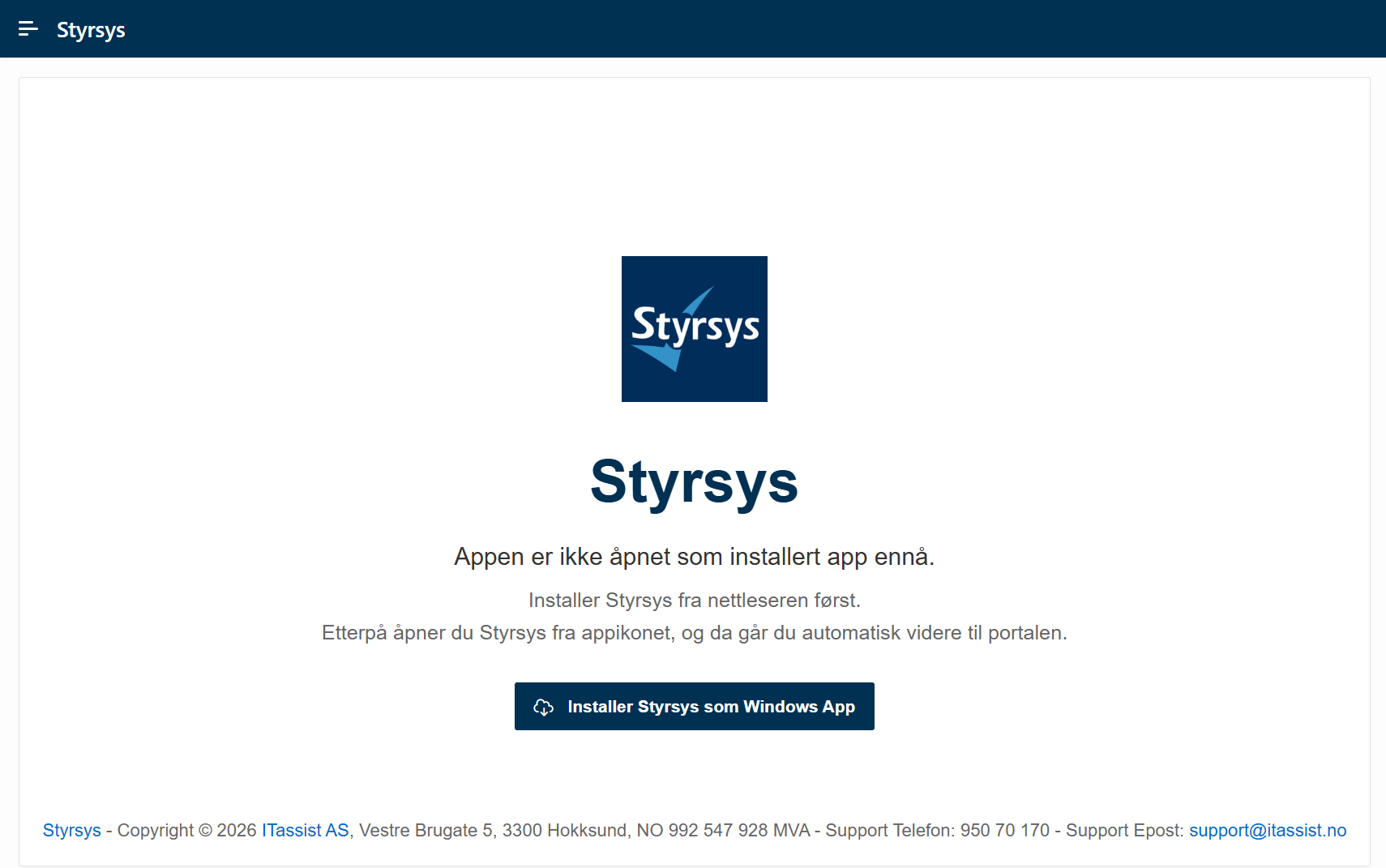
2. Installer Styrsys som Windows App
Når startsiden åpnes, klikker du på knappen:
Installer Styrsys som Windows App
Nettleseren vil da vise et installasjonsvindu. Velg Installer og følg instruksjonene.
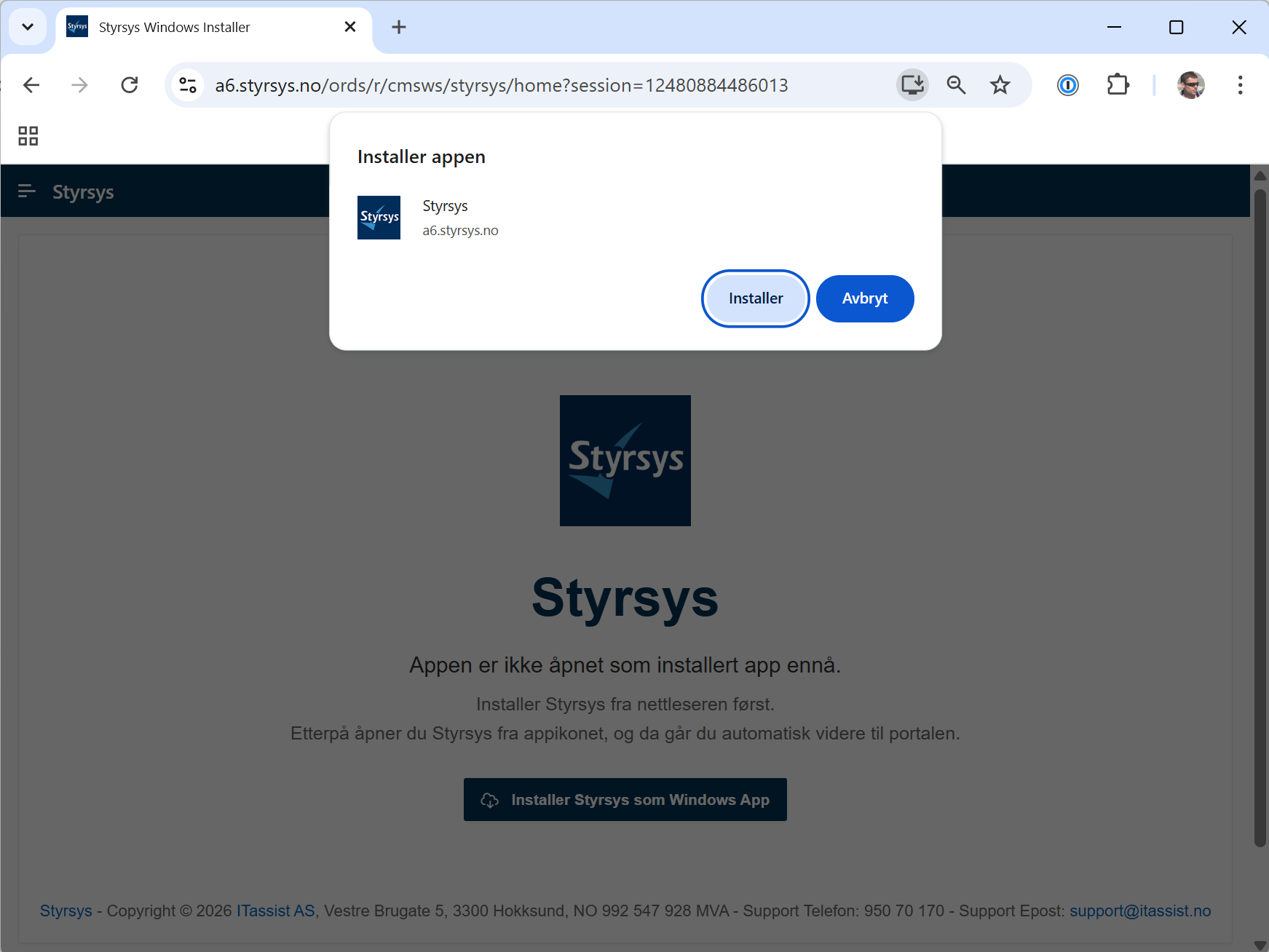
3. Finn appen i Windows
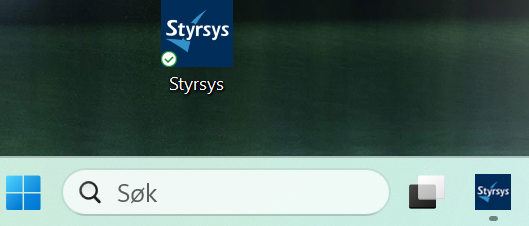
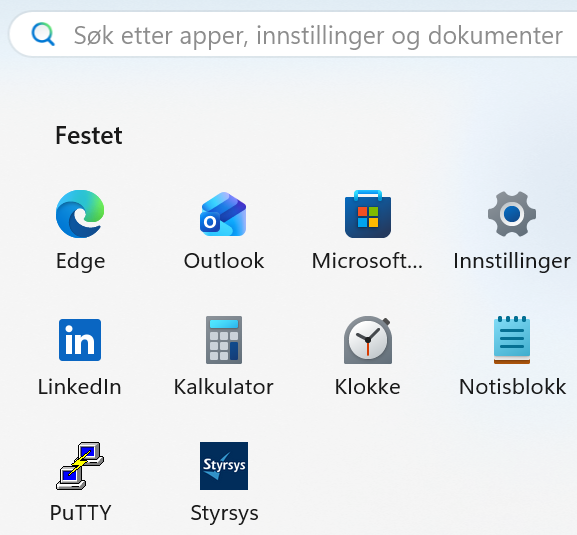
Når installasjonen er ferdig, vil Styrsys bli tilgjengelig som en vanlig Windows-app.
Du finner den vanligvis her:
- på skrivebordet
- i Start-menyen
- eventuelt festet til oppgavelinjen
4. Start Styrsys fra appikonet
Etter at appen er installert, skal du normalt åpne Styrsys fra appikonet i Windows.
Når du gjør dette, åpnes Styrsys i et eget appvindu og sender deg videre til riktig portal automatisk.
5. Innlogging
Logg inn med samme brukerkonto og påloggingsmetode som du bruker i nettleserversjonen av Styrsys.
Avhengig av hvordan virksomheten din er satt opp, kan dette være:
- Microsoft / Single Sign-On (SSO)
- vanlig brukernavn og passord
6. Daglig bruk
Når appen først er installert, bruker du normalt ikke nettleseren for å starte Styrsys.
Bruk heller Styrsys-ikonet i Windows.
Dette gir en ryddigere og mer app-lignende opplevelse.
Viktige notater
- Installer appen første gang fra nettleseren.
- Etterpå bør du åpne Styrsys fra appikonet i Windows.
- Hvis virksomheten din endrer adresse eller oppsett, må du bruke den nye adressen du får oppgitt.
- Hvis installasjonen ikke fungerer, prøv å åpne Styrsys i Microsoft Edge eller Google Chrome.
- Kontakt lokal administrator eller support hvis du ikke kommer videre.
Support
Ved behov for hjelp, kontakt:
ITassist AS
E-post: 
Telefon: 950 70 170
No comments to display
No comments to display