
Innstallasjonsveiledning Styrsys Mobil App Pr365
www.styrsys.no | www.itassist.no
PR365Innstallasjonsveiledning –
Styrsys LoggMobil innApp veiledningPr365
1. Første gangs oppsett for bruk av Styrsys mobilapp kalt PR365
1) Installer PR365 fra appbutikken din. Enten google play for Android eller Appstore for Apple (iPhone, iPad etc):
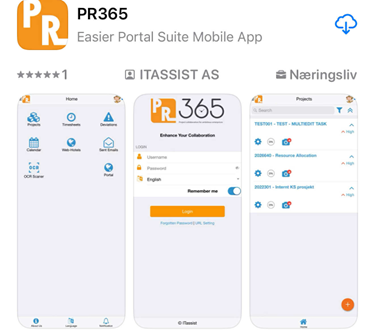
PR365 er tilgjengelig på:
Google Play: https://play.google.com/store/apps/details?id=pr365.itassist.no
App Store: https://apps.apple.com/sa/app/pr365/id1401922872
2) Ved første oppstart skriver du inn server-URL-en – bruk samme adresse som nettleserversjonen du har fått tildelt, men ikke skriv inn https:// foran. Eksempel: dinurl.styrsys.no.
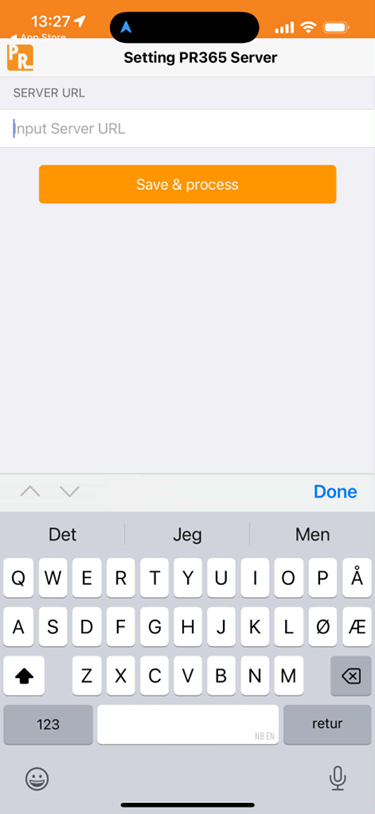
3) Trykk på Lagre og fortsett.
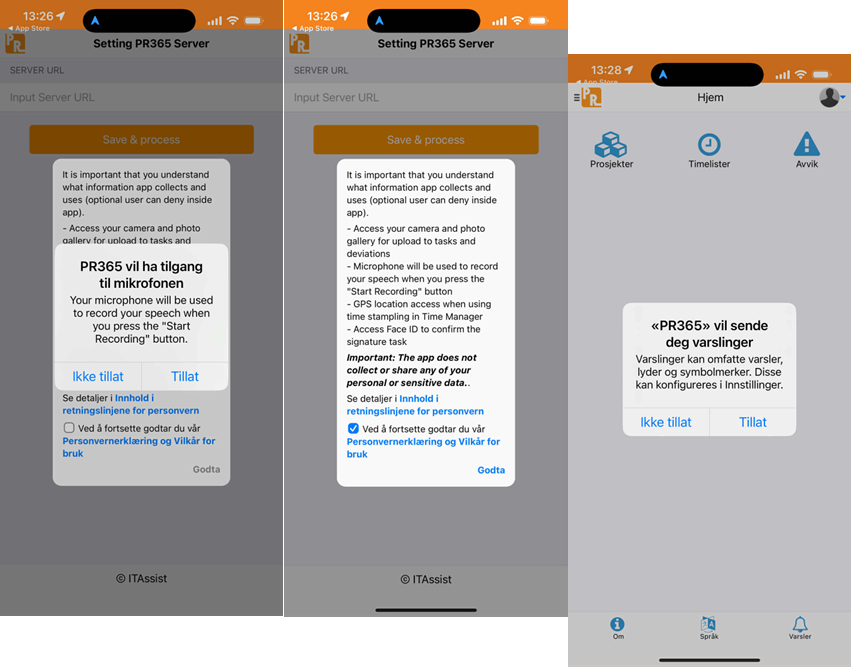
4) I innlogginsprosessen blir du bedt om å kryss av/tillat alle alternativer (Varsler, Kamera, Mikrofon, Talegjenkjenning, GPS, Face ID). Kryss av for alle.,
2. Påloggingsmetoder
A. Single Sign-On (SSO – for det meste Microsoft Office 365)
- Hvis du allerede bruker SSO på skrivebordet, vil PR365 logge deg på automatisk etter å ha skrevet inn server-URL-en og tillatt alle alternativer.- Hvis du allerede er logget på Microsoft Office 365 på enheten din, blir du logget på automatisk uten å skrive inn legitimasjon.- Du trenger aldri å logge inn/ut av PR365 manuelt.
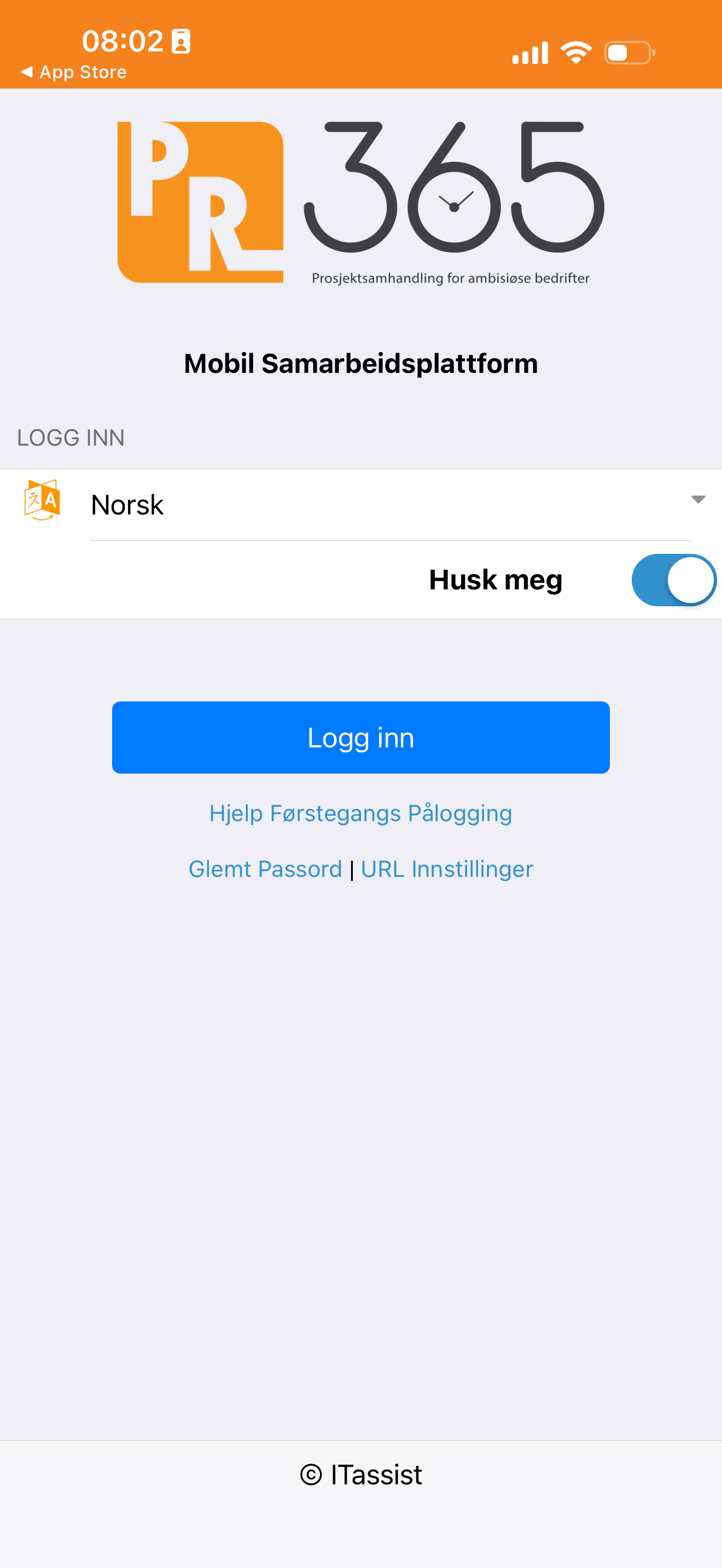
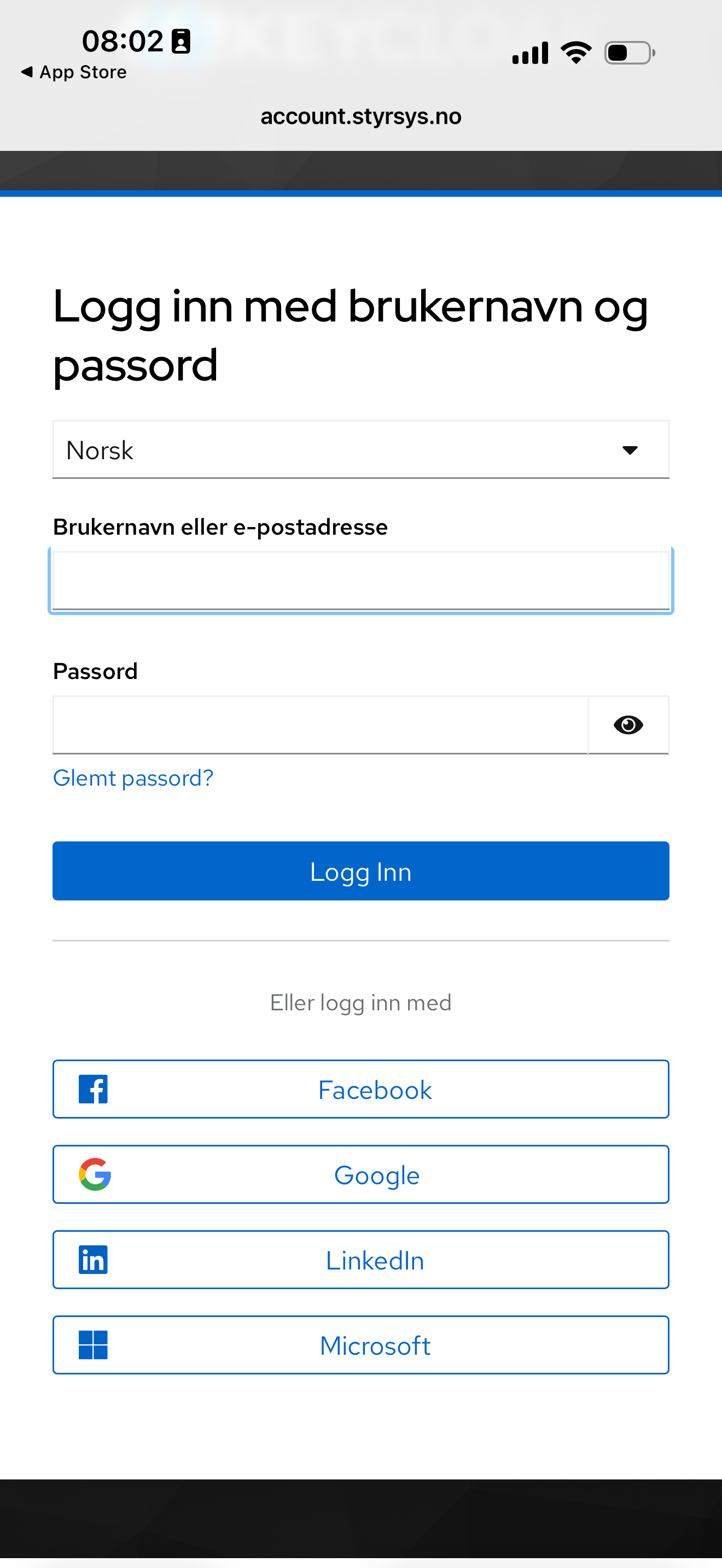
Trykk login i første bildet og sørg for at du velger Norsk. I neste bildet velger du Microsoft.
Da vil du bli omdirigert til å logge på med din office konto. Sørg for at du lagrer oppsette i Microsoft påloggingen.
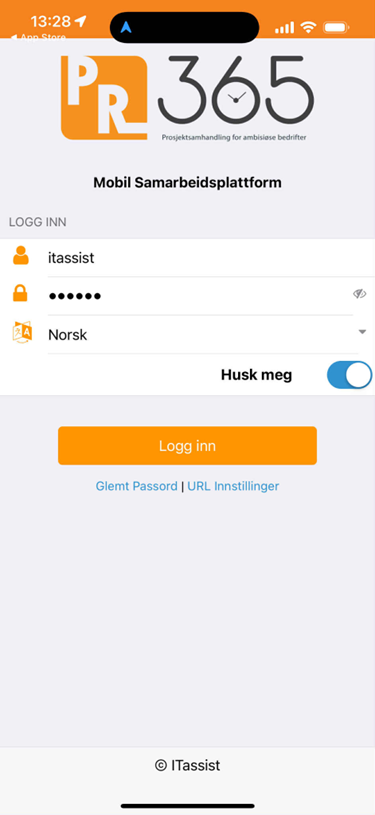
4. Startside PR365 og bruk
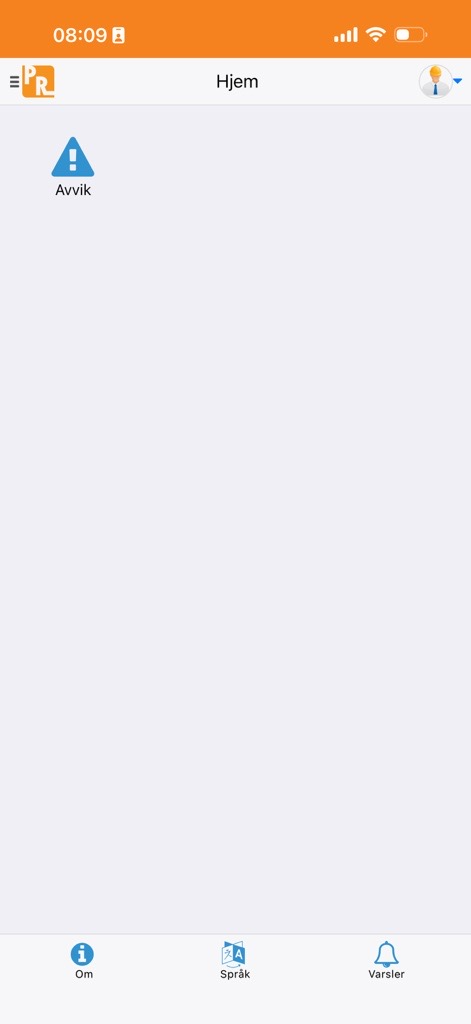
Når du først har kommet inn i PR365 så kommer det opp ikoner for forskjellige arbeidsprosesser.
Disse er rollestyrte og kan være forskjellige avhengig av rolle du har fått tildelt. Mangler du noe eller har mere enn du trenger så må du kontakte din administrator.
I eksempelet under her har du kun avviksikonet tilgjengelig. Husk at mobilappen skiller seg litt ut ifra desktop versjonen av Styrsys.
Den største forskjellen er at mobilappen kun viser åpne oppgaver og åpne avvik. Data derimot er de samme på mobil som på desktop, slik at alt lagres sentralt. PR365 krever wifi eller mobilnett.
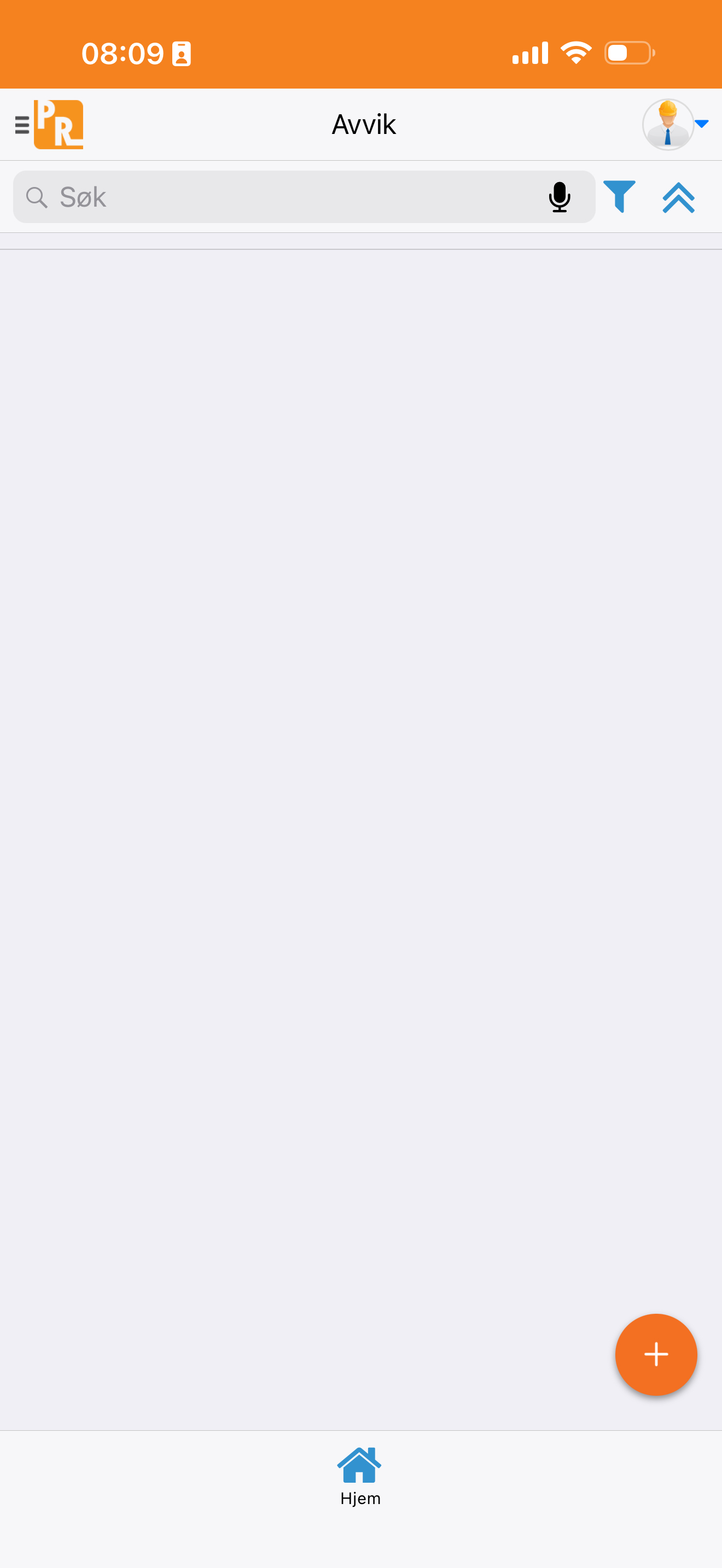
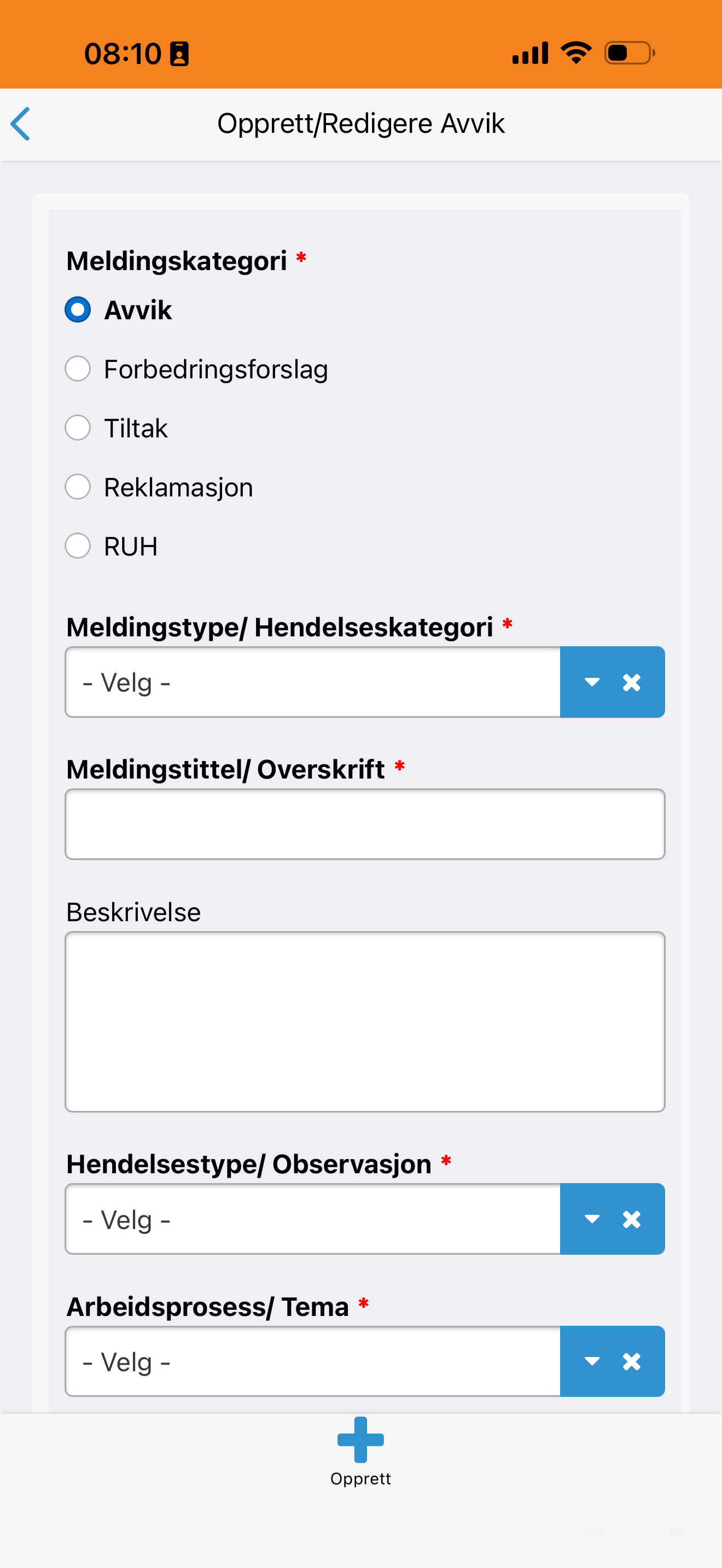
Ved å trykke på + nederst til høyre så kommer du inn i avviksregistreringen. Den bruker samme data og logikk som på desktop og er i prinsippet lik bortsett fra at noen justering for å tilpasse den til mobilbruk.
4. Tillatelser
Tillat alle når du blir bedt om det for å sikre full funksjonalitet:- Varsler- Kamera og galleri- Mikrofon- Talegjenkjenning- GPS- Face ID
5. Viktige notater
✅ Kryss alltid av/tillat alle alternativer under oppsettet.
🔄 Aktiver automatiske appoppdateringer (Android og iOS) slik at du alltid har den nyeste versjonen.
📌 Tilgang til ikoner på startsiden varierer etter installasjon og rolle. Hver kunde har unike ikoner. Installasjoner er helt adskilt (ingen delt datakilde). Denne appen gir bare en vanlig pålogging; Når du er logget inn, kjører hvert system uavhengig og ingen data deles mellom pålogginger.